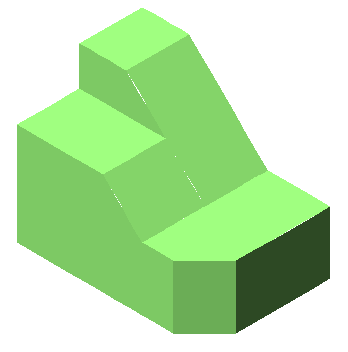
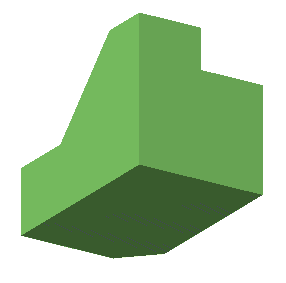
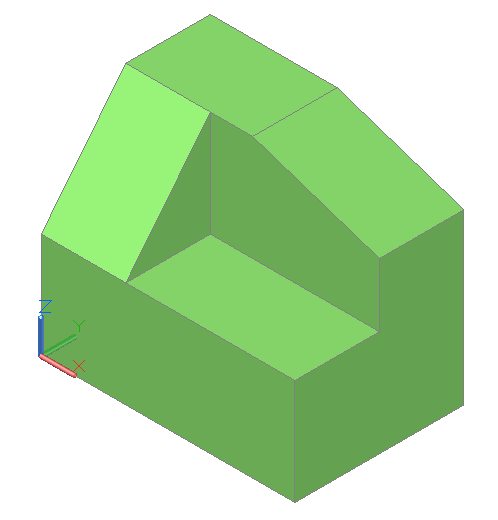
표면 모델은 모든 외부 표면이 얇은 코팅으로 덮인 3D 모델입니다.
생각해 보세요
그것의 모양을 정의하는 모든 면은 덮여 있지만 그것은 속이 비어 있습니다.
표면 모형의 부피, 무게, 무게 중심이 입체 모형과 다르게 AutoCAD에서는 계산할 수 없습니다.
솔리드 모델링은 모듈 17~31에서 교육합니다.
솔리드 모델이 아닌 표면 모델이 사용되는 이유는 여러 가지가 있습니다.
표면 모델은 복잡한 곡선 모양을 가진 자동차, 항공기 및 선박 설계와 같은 물체를 만드는 데 사용할 수 있습니다.
표면은 CAD 설계의 중요한 부분으로 사용됩니다.
3D 매핑을 위해 표면 메쉬는 3D 물리적 형태를 정의하는 데 사용됩니다.
표면 유형
표면은 면 또는 메쉬 또는 둘의 조합으로 만들 수 있습니다.
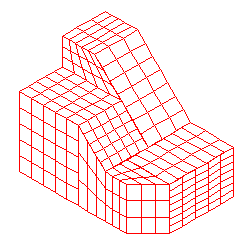
표면 메쉬는 복잡하고 곡면에 대해 간단한 표면을 만드는 좋은 방법입니다.
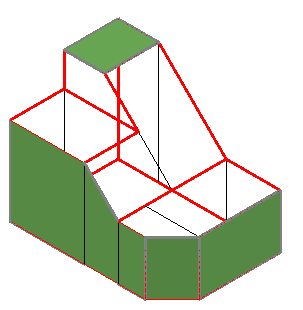
그림 12-1은 표면 메쉬로 덮인 모형을 보여줍니다.
면
모델을 표면화할 때 같은 모델에서 메쉬를 결합할 수 있습니다.
일부를 생성하여 모델을 표면화할 수 있습니다.
표면에는 면이 있고 일부는 그물망이 있습니다.
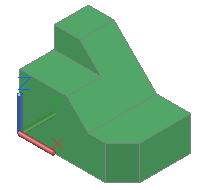
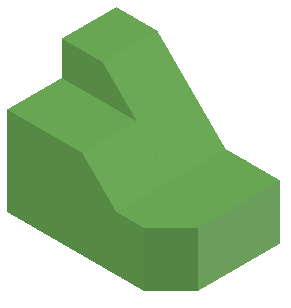
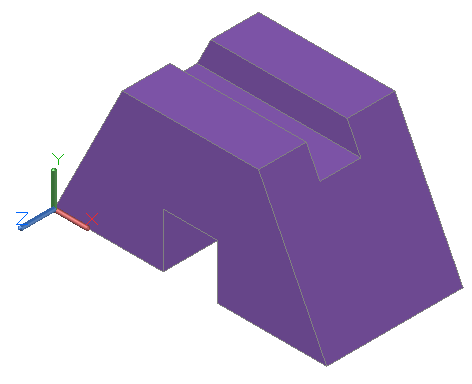
일단 모델이 표면화되면, 모델은 다음과 같이 음영처리 될 수 있습니다.
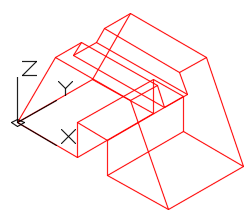
Fig.12-1 표면 메쉬를 사용한 모형Fig.12-2 음영 처리된 표면 모델
User Tip
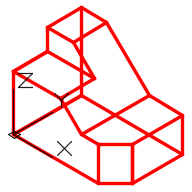
표면만으로 모델을 만들 수 있지만 와이어프레임 모델로 작성면 훨씬 쉽습니다.
와이어프레임으로 작성하고 모델이 완성되면 표면 모델을 동결합니다.
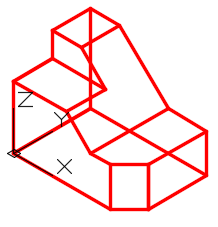
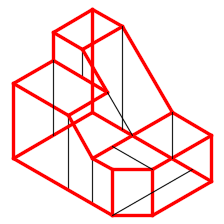
와이어프레임 모형표면화 모형
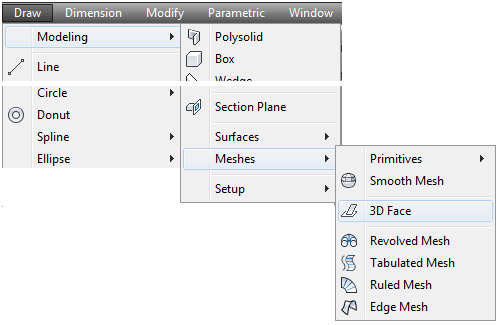
AutoCAD 명령 Command: 3D FACE ↲ or Command: 3F ↲ (Shortcut)
3DFACE 명령은 최소 3개, 최대 4개의 모서리로 경계가 지정된 표면을 만드는 데 사용됩니다.
User Tip
3DFACE 명령에는 실행 취소가 없으므로 선택할 때 매우 주의하십시오
작도 전에 표면을 만들 최적의 순서를 계획합니다.
command 내부에서 실수를 하면 다시 입력하고 다시 시작해야 합니다.
표면 그리기
1 단계
NEW 명령을 사용하여 새 도면을 시작하십시오.
"acadiso.dwt" "남동 등각투영"
2 단계
도면 저장 및 이름 지정: AutoCAD 3D Working 12-1.
3 단계
현재 UCS를 World로 설정합니다.
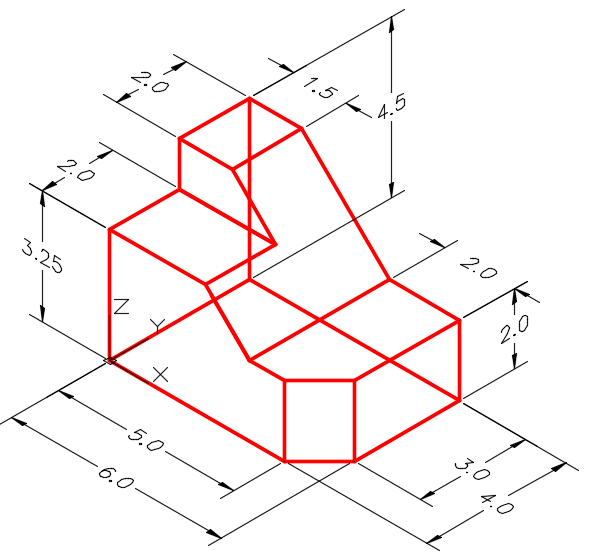
Fig.2
4 단계
모든 와이어프레임 라인의 레이어를"Model" 레이어로 변경합니다.
Fig.4
Note
3DFACE 명령은 표면을 작성하는 데 사용됩니다.
최소 3개에서 최대 4개의 모서리가 있습니다.
면들은 보이는 면들과 보이지 않는 모서리를 함께 결합될 수 있습니다.
보이지 않는 모서리를 사용함으로써, 하나의 큰 표면으로 보이도록 여러 표면을 만들 수 있습니다.
Fig.5
5 단계
Pline으로 입체 모형을 그립니다.
On layer: Construction
표면을 작도하는데 도움이 되는 모든 면에 선을 그립니다.
한 면이 묶일 수 있는 변의 최대 수는 4라는 것을 명심하세요.
Note
모든 선을 처음부터 그리는 대신 복사해 보십시오
객체 스냅을 사용하여 기존 와이어프레임 선을 정확하게 찾은 다음
레이어(layer: Construction)를 변경합니다.
6 단계
Set layer: Surface Face 를 현재 레이어로 지정합니다.
그림과 같이 3D FACE 명령을 입력합니다.
아래에서 와이어프레임 모델에 표면면을 배치합니다.
와이어프레임 라인의 끝점에 스냅이 되는지 확인합니다.
Fig.6
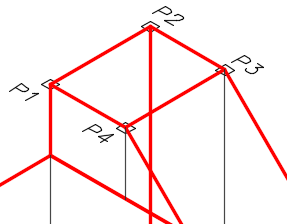
Command: 3DFACE
Specify first point or [Invisible]: (end) P1
Specify second point or [Invisible]: (end) P2
Specify third point or [Invisible] <exit >: (end) P3
Specify fourth point or [Invisible]: (end) P4
표면면은 기존 와이어프레임 라인의 끝점에 스냅하여 점을 선택합니다.
표면을 이동(Z 축)하여 점을 선택할수 있습니다.
교차하지 마십시오.
Note
: 여러 개를 삽입하여 표면을 더 빠르게 완료할 수 있습니다.
같은 명령어로 면을 나타냅니다.
면은 최대 4개의 면만 가질 수 있기 때문에 두 개 이상의 면을 결합하여 모형 위의 평면을 표현합니다.
면 사이의 모서리가 보이지 않는 모서리와 함께 삽입되면 모델이 훨씬 더 깨끗하게 보일 것입니다.
7 단계
아래와 같이 3D FACE 명령을 입력합니다.
이 명령에서 공통 명령을 삽입합니다.
같은 평면 위의 간선은 보이지 않는 것으로 표시됩니다.
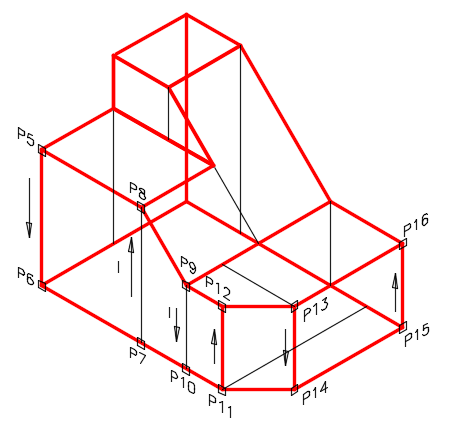
그림은 다음과 같은 두 간선(I로 표시됨)을 보여줍니다.
보이지 않게 삽입해야 합니다.
Fig.7
Command: 3DFACE
Specify first point or [Invisible]: (end) P5
Specify second point or [Invisible]: (end) P6
Specify third point or [Invisible] < :create three-sided face > : I
(You want the last edge to be invisible.)
Specify third point or [Invisible] < :exit > : (end) P7
Specify fourth point or [Invisible] < :create three-sided face > : (end) P8
Specify third point or [Invisible] < :create three-sided face > : I
(You want the last edge to be invisible.)
Specify third point or [Invisible] < :exit > : (end) P9
Specify fourth point or [Invisible] < :create three-sided face > : (end) P10
Specify fourth point or [Invisible] < :create three-sided face > : (end) P11
Specify fourth point or [Invisible] < :create three-sided face > : (end) P12
Specify fourth point or [Invisible] < :create three-sided face > : (end) P13
Specify fourth point or [Invisible] < :create three-sided face > : (end) P14
Specify fourth point or [Invisible] < :create three-sided face > : (end) P15
Specify fourth point or [Invisible] < :create three-sided face > : (end) P16
Specify third point or [Invisible] < :exit > :
Command:
Note
실제는 사용하지지는 않지만 "hide"과 " CHPROP"를 이용하는 편집도 학습하세요.
8 단계
방금 삽입한 표면을 확인하려면 그림과 같이 현재 시각적 스타일을 사실적으로 설정합니다.
그림에서.
(Fig.8)
Fig.8
9 단계
현재 시각적 스타일을 3D 와이어프레임으로 변경합니다.
10 단계
3DFACE 명령을 사용하여 모델의 표면에 면을 추가합니다.
다음을 확인합니다.
면을 뒷면과 아래에 바릅니다.
레이어: 모델과 과정을 끕니다.
1
11 단계
현재 시각적 스타일을 Realistic(사실적)으로 변경합니다.
"3DFORBIT" 명령을 사용하여 다음을 확인합니다.
완전한 모델이 표면화될 것.
(Fig.11A 및 11B )
Fig.11AFig.11B
12 단계
도면을 저장하고 닫습니다.
Note
음영 모델이 수치와 일치하지 않더라도 걱정하지 마십시오
모델의 모양을 변경하기 위해 설정할 수 있는 많은 시각적 스타일 설정이 있습니다.
지금은 모형 표면화만 가능하면 됩니다.
시각적 스타일 사용자 지정의 고급 기능은 AutoCAD 3D Advanced에서 학습됩니다.
요점 정리
표면 모델은 모든 외부 표면이 피부로 덮인 3D 모델입니다.
표면은 면이나 그물망으로 만들어집니다.
표면 메쉬가 복잡한 표면과 곡면을 포함한 모든 표면에 대해 표면은 단순하게 만드는 좋은 방법입니다.
모형을 표면화할 때 표면의 일부를 만들어 면과 메쉬를 결합하여 면과 그물망이 있게 할 수 있습니다.
3DFACE 명령은 표면을 최소 3과 최대 4개의 모서리가 있습니다.
면은 눈에 보이는 또는 보이지 않는 모서리와 함께 결합되어 만들 수 있습니다.
"허용 시간": 60분 "도번 ": 12-13D "실습명": 3D 레이아웃
1 단계
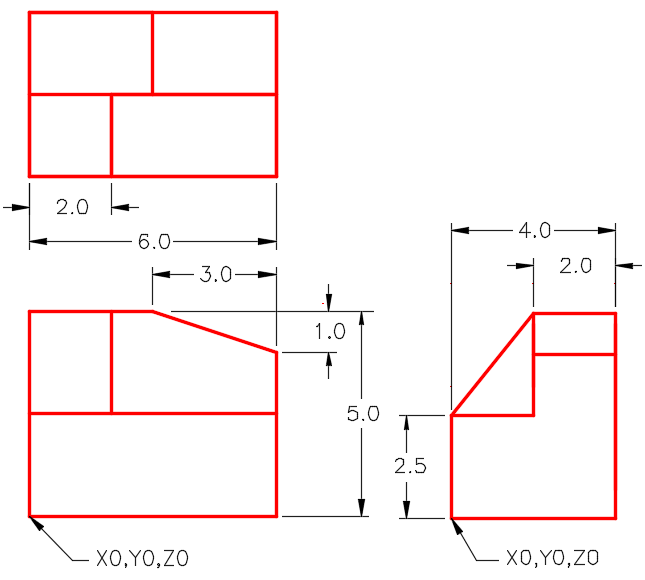
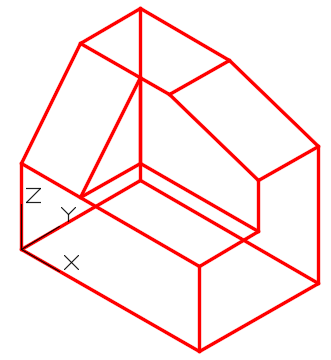
On layer: Model, 그림에 표시된 물체의 와이어프레임 모델을 그립니다.(Fig.1A, 1B, 1C )
2 단계
On Layer(레이어 위): Surface Face(표면면), 뒷면을 포함한 모든 표면에 표면면을 만듭니다.
3 단계
층 동결: Construction 및 모델.
Fig.1A
4 단계
현재 시각적 스타일에서 사실적으로 보기 "3DFORBIT"을 사용하여 완성도를 확인합니다.
5 단계
삽입 단위 설정, 현재 UCS를 World로 변경하고 모델을 확인합니다.
Fig.5AFig.5B
6 단계
도면을 저장하고 닫습니다.
Note
음영 모델이 정확하게 작성되지 않더라도 걱정하지 마십시오.
정확한 모델의 표면에 색상을 입힌 것에 불과합니다.
"허용 시간": 40분 "도번 ": 12-02 "실습명": N/A
1 단계
도면 열기 : AutoCAD 3D Lab 05-2.
2 단계
SAVEAS 명령을 사용하여 도면을 저장합니다.
이름: AutoCAD 3D Lab 12-2.
3 단계
레이어 위: 표면 3, 각 면에 표면을 만듭니다.
뒷면과 아래를 포함합니다.(Fig.3A 및 3B )
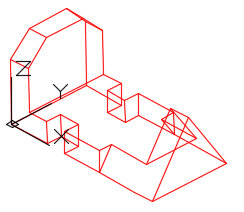
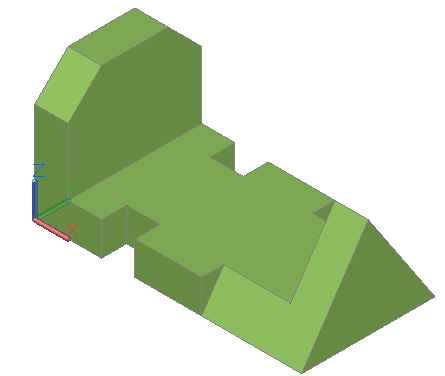
Fig.3A 와이어프레임 모델Fig.3B 표면 모형 - 음영 처리됨
4 단계
층 동결: Construction 및 모델.
5 단계
현재 시각적 스타일에서 사실적으로 보기 사용
"3DFORBIT", 완성도 확인.
6 단계
도면을 저장하고 닫습니다.
Note
음영 모델이 tlfwpdhk 수치가 일치하지 않더라도 걱정하지 마십시오
모델의 모양을 변경하기 위해 설정할 수 있는 많은 시각적 스타일 설정이 있습니다.
지금은 모형 표면화만 가능하면 됩니다.
시각적 스타일 사용자 지정의 고급 기능은 AutoCAD 3D Advanced에서 학습됩니다.
"허용 시간": 40분 "도번 ": 12-03 "실습명": N/A
1 단계
도면 열기 : AutoCAD 3D Lab 07-1.
2 단계
SAVEAS 명령을 사용하여 도면을 저장합니다.
이름: AutoCAD 3D Lab 12-3.
3 단계
레이어 위: 표면 2, 각 면에 표면을 만듭니다.
뒷면과 밑면을 포함해서.메쉬로 표면을 모두 처리합니다.
(Fig.3A 및 3B )
Fig.3A 와이어프레임 모델Fig.3B 표면 모형 - 음영 처리됨
4 단계
완료되면 레이어 동결: Construction and Model.
5 단계
현재 시각적 스타일에서 사실적으로 보기 사용
"3DFORBIT", 완성도 확인.
6 단계
도면을 저장하고 닫습니다.
Note
음영 모델이 의 수치와 일치하지 않더라도 걱정하지 마십시오.
모델의 모양을 변경하기 위해 설정할 수 있는 많은 시각적 스타일 설정이 있습니다.
지금은 모형 표면화만 가능하면 됩니다.
시각적 스타일 사용자 지정의 고급 기능은 AutoCAD 3D Advanced에서 학습됩니다.